

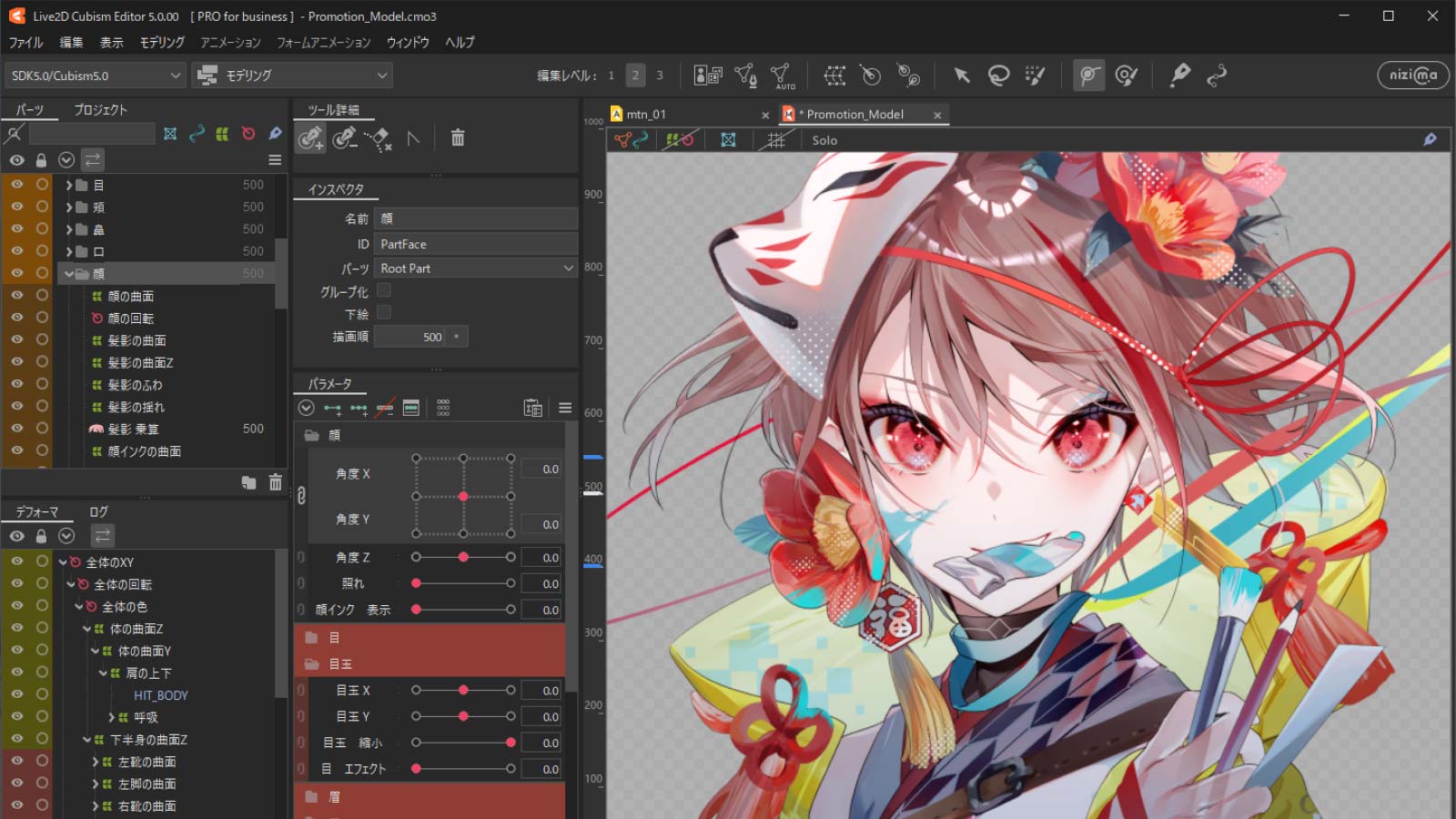
Guía de compras para Live2D Cubism PRO
Tenga en cuenta que la interfaz de usuario de Live2D Store y de Live2D Cubism Editor no ofrecen compatibilidad con el idioma tailandés. Esta guía utiliza la interfaz de usuario de la tienda en inglés.
El programa de descuentos para estudiantes de Live2D
Guía práctica
El Programa de descuentos para estudiantes de Live2D permite a los estudiantes y profesores de instituciones educativas (escuelas primarias, secundarias, preparatorias, vocacionales, universidades, etc.) recibir un cupón del 80 % de descuento por tiempo limitado para una suscripción a Live2D Cubism Editor PRO de 3 años.
Para solicitar el descuento para estudiantes, deberá proporcionar prueba de elegibilidad a través de una dirección de correo electrónico de estudiante, credenciales, etc.
Puede presentar su solicitud ingresando su dirección de correo electrónico en el formulario vacío a través de la página en inglés a continuación:
Tenga en cuenta que la interfaz de usuario de Live2D Store y de Live2D Cubism Editor no ofrecen compatibilidad con el idioma tailandés. Esta guía utiliza la interfaz de usuario de la tienda en inglés.

| indie | Usuarios generales y pequeñas empresas (ingresos anuales inferiores a 10 millones de yenes) |
|---|---|
| business | Empresas medianas o grandes (ingresos anuales de 10 millones de yenes o más) |
| Students & Faculty | Estudiantes y profesores (ingresos anuales inferiores a 10 millones de yenes) |

| Annual Plan | recurrente ¡Reciba un mayor descuento por cada año de uso! |
|---|---|
| Monthly Plan | recurrente |
| 3-year Plan | Plan de 3 años (sin renovación automática) |
Ingrese el número de suscripciones que desea comprar y haga clic en [Buy] (Comprar)
Los planes se pagan en yenes japoneses, pero también se muestra la notación en dólares estadounidenses por capa de moneda como referencia.
Para Live2D Cubism PRO para indie

Por favor, registre la dirección de correo electrónico de la persona que realmente utilizará la licencia o del administrador de licencias de la empresa a la que pertenece la persona. Las claves de licencia se enviarán a la dirección de correo electrónico registrada.


Ingrese su dirección de correo electrónico y contraseña registradas y luego haga clic en [Next] (Siguiente).

Complete los campos obligatorios y haga clic en [Go to next as you enroll] (Pasar al siguiente al inscribirse).
Los campos marcados con * son obligatorios.
| *E-mail Address | Dirección de correo electrónico |
|---|---|
| *E-mail Address (Re-Input) | Dirección de correo electrónico (para verificación) |
| *Password | Contraseña |
| *Password (for confirmation) | Contraseña (para confirmación) |
| *Full Name | Nombre completo |
| *Country or Region | País o región. Seleccione [Your Country] (Su país) |
| *Mobile phone number | Ingrese el número de teléfono móvil (incluido el código del país) |
| *Sex | Ingrese su género |
| *Age | Ingrese el rango de edad |
| *In what position do you use Live2D? | *¿En qué actividad utiliza Live2D? • Como empleado • Como autónomo • Como pasatiempo • Como estudiante/profesor • Otro |
| *What is your profession / expertise? | *¿Cuál es su profesión/especialidad? • Ilustrador / Diseñador en 2D • Animador / Diseñador de movimiento • Modelador en 3D • Programador / Desarrollador • Productor / Diseñador de juegos • Otro |
| *For what purpose do you use Live2D Cubism? | *¿Con qué finalidad utiliza Live2D Cubism? • Juego / Aplicación (en tiempo real) • Juego / Aplicación (video pre-renderizado) • Producción de animación / video • YouTuber virtual / Avatar para streaming • Otro |

Recibirá un correo electrónico con el asunto [Please confirm your email address] (Confirme su dirección de correo electrónico) después de completar su registro. Haga clic en la URL del correo electrónico para verificar su dirección de correo electrónico.
*El nombre de dominio es “live2d.com”. Por favor, configure su software de correo electrónico para que no se bloquee.
*Si no recibe el correo electrónico, revise su carpeta de correo no deseado, ya que es posible que se haya almacenado ahí.

Haga clic en [Continue Shopping] (Continuar comprando) y [Sign-in] (Iniciar sesión) una vez completado el registro.


Marque la casilla [Agree] (Aceptar) y haga clic en [Next] (Siguiente)

Haga clic en [Agree] (Aceptar) para aceptar el “Provision of Personal Information to Third Parties” (Suministro de información personal a terceros) (para evitar el uso no autorizado de tarjetas de crédito a través del robo de información).

| Card number | Número de tarjeta |
|---|---|
| Security code | Código de seguridad |
| Card expiration | Vencimiento de la tarjeta |
| Card name | Nombre en la tarjeta *solo letras, use un espacio para separar el nombre y el apellido e ingrese todas la letras en mayúscula). |

Haga clic en el botón [PayPal] después de confirmar su compra.
Será redirigido a la página de pagos de PayPal, solo tiene que seguir las indicaciones para realizar su pago.

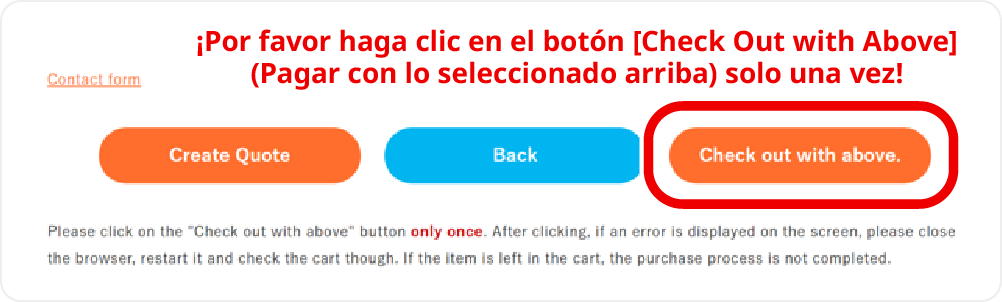
Si ve un mensaje de error en su pantalla después de hacer clic, cierre su navegador, reinícielo y verifique el contenido de su carrito. Si el plan aún está en su carrito, significa que el proceso de compra no se completó.
Recibirá un correo electrónico con el asunto “Live2D Store: Su confirmación de pedido (+ Cuestionario)” que contiene su clave de licencia.

Después de descargar Live2D Cubism Editor, ejecútelo y, en la pantalla de inicio, haga clic en [PRO and trial license activation]
(Activación de licencia PRO y de prueba) e ingrese la clave de licencia que recibió.

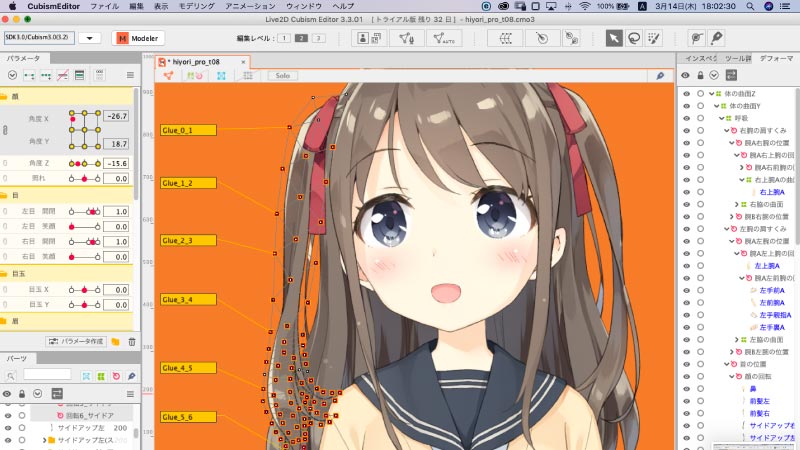

Para obtener más información sobre cómo utilizar el programa, consulte el Manual oficial de Live2D.
