Comparar las funciones: FREE vs. PRO
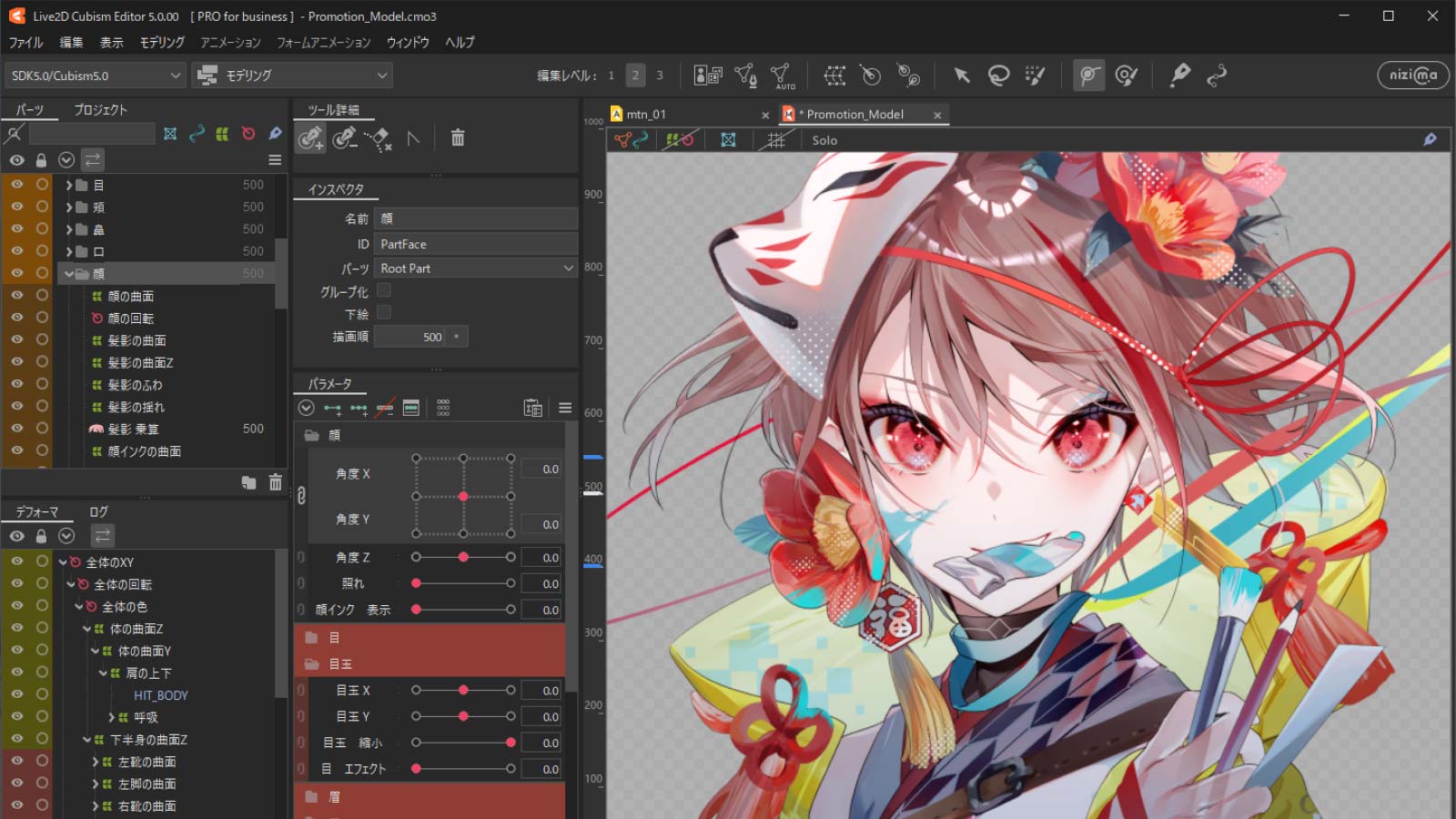
Diferencias entre las características de las versiones PRO y FREE. Live2D Cubism. La versión PRO permite utilizar todas las funciones de modelado y animación sin casi ningún límite.
El programa de descuentos para estudiantes de Live2D
Guía práctica
El Programa de descuentos para estudiantes de Live2D permite a los estudiantes y profesores de instituciones educativas (escuelas primarias, secundarias, preparatorias, vocacionales, universidades, etc.) recibir un cupón del 80 % de descuento por tiempo limitado para una suscripción a Live2D Cubism Editor PRO de 3 años.
Para solicitar el descuento para estudiantes, deberá proporcionar prueba de elegibilidad a través de una dirección de correo electrónico de estudiante, credenciales, etc.
Puede presentar su solicitud ingresando su dirección de correo electrónico en el formulario vacío a través de la página en inglés a continuación:
Diferencias entre las características de las versiones PRO y FREE. Live2D Cubism. La versión PRO permite utilizar todas las funciones de modelado y animación sin casi ningún límite.
Ofrece las mejores y más recientes herramientas sin restricciones. Comience con una prueba de 42 días.
Le permite crear modelos y animaciones básicas. Siempre es gratis.*Si excede el límite de la versión gratuita FREE, no podrá guardar el archivo.
Solo los usuarios generales y las pequeñas empresas (ventas anuales inferiores a 10 millones de yenes) pueden utilizar la versión gratuita FREE con fines comerciales.
El uso de la versión gratuita FREE por parte de terceros que no sean usuarios generales o pequeñas empresas está permitido únicamente para los siguientes fines.
【Uso con fines comerciales】Fines no comerciales o de supervisión
【Uso con fines comerciales】Fines internos, no comerciales o de supervisión
Hay compatibilidad de datos entre las versiones y los datos creados con la versión PRO se pueden abrir con la versión FREE. Al guardar datos con la versión FREE, es necesario editar los datos para que estén dentro de las restricciones de función.
Se refiere a las imágenes de las partes que componen un personaje u otro sujeto dispuestas una al lado de la otra. Estas son las imágenes necesarias para generar un modelo para su incorporación a un SDK.
A las imágenes PSD que se cargan en la pestaña Modeling (Modelado) se les asigna automáticamente una malla para cada capa y se organizan en el lienzo. Cada una se conoce como “ArtMesh”.
Nota: en general, la cantidad de capas en un PSD es igual a la cantidad de ArtMesh.
Estos parámetros son configuraciones que expresan movimientos particulares como [Angle X] (Ángulo X) o [Mouth open/close] (Boca abierta/cerrada). Los parámetros creados se combinan utilizando la Timeline (Línea de tiempo) para expresar movimiento.
Blend Shape (Mezclar forma) es una función que crea una nueva forma sumando las diferencias entre la forma del objeto original y la forma clave.
Los Blend Shape Parameters (Parámetros de Mezclar forma) son parámetros especiales que se pueden usar para agregar la forma clave de Blend Shape (Mezclar forma). A diferencia de la deformación que utiliza parámetros normales, la deformación que utiliza Blend Shape (Mezclar forma) proporciona un mecanismo de deformación que no requiere que el usuario considere la cantidad de parámetros que se combinan.
Los Deformers (Deformadores) están disponibles y puede deformar y mover todos los vértices de ArtMesh juntos.
Nota: el máximo es el número total de Warp Deformer (Deformador de envoltura) y Rotation Deformers (Deformadores de rotación).
Los elementos que componen un personaje (como los ojos y la nariz) se dividen en grupos en unidades llamadas “partes”. Cada parte se puede mostrar/ocultar, bloquear y seleccionar convenientemente. Cada parte es una carpeta y estas pueden anidarse para su manipulación en múltiples niveles jerárquicos.
Nota: Número de piezas = Número de carpetas
Se han agregado objetos que son ideales para animar expresiones de líneas, como líneas de perfil o arrugas en la ropa. Estos admiten la deformación basada en parámetros y pueden proporcionar un mayor nivel de expresión libre manteniendo la calidad de la ilustración original.
Aumentar el número de divisiones para la conversión del Warp Deformer (Deformador de envoltura) le permite reproducir movimientos detallados a lo largo de la forma del Deformer (Deformador).
Estas funciones permiten copiar la forma de un objeto (forma, opacidad, orden de dibujo, etc.) y pegarla directamente en una forma clave diferente o combinarla.
Esta función unifica la estructura de parámetros del objeto seleccionado (curva, imagen o sistema de coordenadas).
Por ejemplo, cuando se aplica a los objetos A y B que tienen diferentes estructuras de parámetros, a los parámetros de A y B se les dará la misma estructura.
Esto elimina el Deformer (Deformador) seleccionado y aplica los parámetros del Deformer (Deformador) eliminado a los objetos secundarios.
Cambia el tamaño de un modelo en la pestaña Modeling (Modelado).
Esto es conveniente cuando al agregar movimiento el modelo se extiende más allá del borde del lienzo.
Esta función establece un orden de dibujo para una parte y asigna temporalmente el mismo orden del dibujo que el grupo principal a todos los objetos dentro de esa parte.
Esto hace que toda la parte se comporte como una sola capa.
Debido a que el dibujo fuera de pantalla de las piezas requiere habilitar el grupo de orden de dibujo, se aplica una limitación similar en la versión FREE (GRATUITA).
Esto le permite mostrar múltiples vistas desde cualquier posición.
Es posible mover, agregar o eliminar pestañas dentro del área de visualización.
Los valores actuales de los seis elementos de configuración que se pueden configurar en el cuadro de diálogo [Automatic Mesh generator] (Generador de malla automático) se pueden guardar como valores preestablecidos.
Esta práctica función permite utilizar una instantánea como guía para la cantidad de deformación al crear formas clave.
Esto bloquea la forma clave predeterminada y evita que se pueda editar. Por ejemplo, evita que se modifique accidentalmente una forma clave de la ilustración original.
Esta función une el extremo derecho y el extremo izquierdo del parámetro en un bucle para producir un movimiento repetitivo.
Esta función permite que el objeto seleccionado se muestre y edite instantáneamente por sí solo.
El objeto seleccionado se muestra en el centro del área de visualización.
Se pueden crear múltiples Deformers (Deformadores) en sucesión sin cerrar el cuadro de diálogo.
Se pueden crear múltiples Deformers (Deformadores) en sucesión sin cerrar el cuadro de diálogo.
Al combinar las funciones de copiar y pegar malla e inversión, es posible crear de manera eficiente una malla de objetos que sea simétrica lateral o verticalmente.
Esto realiza una verificación para detectar cualquier Deformers (Deformadores) secundario o vértice ArtMesh que esté fuera del Warp Deformer (Deformador de envoltura) principal.
Los nombres e identificaciones del modelo ArtMesh, Deformers (Deformadores), partes, parámetros y todos los demás objetos se pueden exportar como un archivo CSV.
El archivo exportado se puede abrir con Excel o con un editor de texto, editarlo y luego importarlo nuevamente para aplicar los cambios a todos los objetos a la vez.
Además del método de interpolación de parámetros convencional (interpolación lineal), también se pueden seleccionar la interpolación elíptica y la interpolación SNS.
Esto puede evitar la contracción en las expresiones del movimiento del cabello que deforman directamente el ArtMesh.
Esta función permite al desarrollador verificar resultados de dibujos consecutivos al mismo tiempo mostrando las condiciones antes y después en forma translúcida.
En la pestaña Modeling (Modelado), se puede mostrar la trayectoria como líneas para visualizar el movimiento.
Estas funciones pueden multiplicar y sintetizar en pantalla los colores especificados para un objeto.
Como los colores especificados se pueden interpolar como una forma clave, es posible incorporar cambios de color, como la opacidad, en el movimiento.
Ahora es posible editar directamente la forma de un modelo en la línea de tiempo sin ajustar el movimiento en la pestaña Modeling (Modelado).
Se pueden realizar ajustes finos en la pestaña Animation (Animación) para que coincida con el movimiento de animación deseado.
Esto establece pasos de 2 o 3 cuadros en la línea de tiempo y se puede utilizar para reproducir movimientos nítidos, como una animación limitada.
Esta función organiza todas las imágenes que se exportaron como una secuencia de imágenes en una pista especial.
La función Time Remap (Volver a mapear tiempo) se puede utilizar para ajustar el tiempo de visualización en el Graph Editor para la secuencia de imágenes organizada.
Genera la animación como una secuencia de imágenes fijas.
Genera la animación como una animación GIF. Se pueden configurar ajustes como la velocidad de cuadros y el bucle.
Genera la animación como un archivo de video (MP4, MOV).
Emite el video en formato MP4 (OpenH264 + AAC) o MOV (PNG + AAC).
Copia y exporta el archivo de animación junto con el material que está utilizando.
Se utiliza para conservar animaciones como archivos o entregárselas a otros trabajadores y puede evitar accidentes como la pérdida de archivos de materiales o enlaces.
Esta función importa un modelo de tiempo de ejecución como una pista en una escena. Puede importar un modelo de tiempo de ejecución a la línea de tiempo para crear una animación.
